Toolkit
last modified on Mai 03, 2016
Der Werkzeugkasten durch Klicken
von  in der Titelleiste der
Bild-Sicht geöffnet und geschlossen werden. Alle Funktionen des
Werkzeugkastens betreffen die Bild-Sicht.
in der Titelleiste der
Bild-Sicht geöffnet und geschlossen werden. Alle Funktionen des
Werkzeugkastens betreffen die Bild-Sicht.
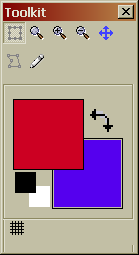
- Lupenfunktion
 :
Klicken und ziehen Sie, um den gewählten Bildschirmbereich
vorübergehend zu vergrößern (die Größe kann mit der Strg-Taste
angepasst werden)
:
Klicken und ziehen Sie, um den gewählten Bildschirmbereich
vorübergehend zu vergrößern (die Größe kann mit der Strg-Taste
angepasst werden) - Heranzoomen
 :
Klicken des Desktops zoomt in und zentriert auf den Arbeitsbereich
an der gewählten Position
:
Klicken des Desktops zoomt in und zentriert auf den Arbeitsbereich
an der gewählten Position - Herauszoomen
 zoomt
heraus
zoomt
heraus - Die
Verschiebefunktion
 erlaubt
Ihnen, den Arbeitsbereichs zu verschieben
erlaubt
Ihnen, den Arbeitsbereichs zu verschieben - Rechteck-Modus
 :
Klicken und ziehen Sie, um einen rechteckigen Bereich zu markieren
:
Klicken und ziehen Sie, um einen rechteckigen Bereich zu markieren - Polygon-Modus
 :
Klicken und ziehen Sie, um einen Bereich in Polygonform zu
markieren. Die Markierung kann durch Doppelklicken vervollständigt
werden
:
Klicken und ziehen Sie, um einen Bereich in Polygonform zu
markieren. Die Markierung kann durch Doppelklicken vervollständigt
werden - Das Klicken
von
 wechselt
zum Andocklinien-Modus
wechselt
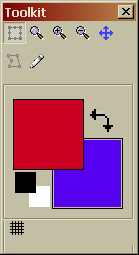
zum Andocklinien-Modus - "Farbe wählen" verändert die Vordergrund- (= gewählte, aktive Markierung) oder Hintergrund- (= inaktive Markierung) Farbe der Markierungen. Beide können durch Klicken der großen farbigen Quadrate verändert werden
- "Farben
tauschen"
 tauscht
die Vordergrund- und Hintergrund-Farbe aus
tauscht
die Vordergrund- und Hintergrund-Farbe aus - "Farbe zurücksetzen": Durch Klicken des kleinen Quadrate-Paars werden die Vordergrund- und Hintergrund-Farbe auf die Standardfarben zurückgesetzt (schwarz und weiß)
- Das Klicken des
Rasters
 aktiviert
das Linienraster in der Bild-Sicht, um die Ausrichtung der
Markierungen zu erleichtern
aktiviert
das Linienraster in der Bild-Sicht, um die Ausrichtung der
Markierungen zu erleichtern
| Werkzeugkasten |
Attachments
- Select16.png (image/png)
- PolySelect16_6.png (image/png)
- Pencil16.png (image/png)
- switch.png (image/png)
- Grid16.png (image/png)
- tble-toolkit-window.png (image/png)
- Lense16.png (image/png)
- ZoomIn16.png (image/png)
- ZoomOut16.png (image/png)
- fourway.png (image/png)
- fourway.png (image/png)
- Lense16.png (image/png)
- ZoomIn16.png (image/png)
- ZoomOut16.png (image/png)
- fourway.png (image/png)