Bedienelemente
last modified on Aug 04, 2015
Das erste Bedienelement links von der Videoanzeige hat üblicherweise vier Schaltflächen: "Text", "Raster", "Untertitel" und "Zeitleiste". Wenn das Objekt einen Schwingungsverlauf enthält, sind zwei weitere Optionen verfügbar: "Schwingungsverlauf" und "Kombiniert". Abhängig vom aktivierten Datenanzeigemodus ändert sich der Rest des Arbeitsbereichs entsprechend der angezeigten Daten im geeigneten Modus.
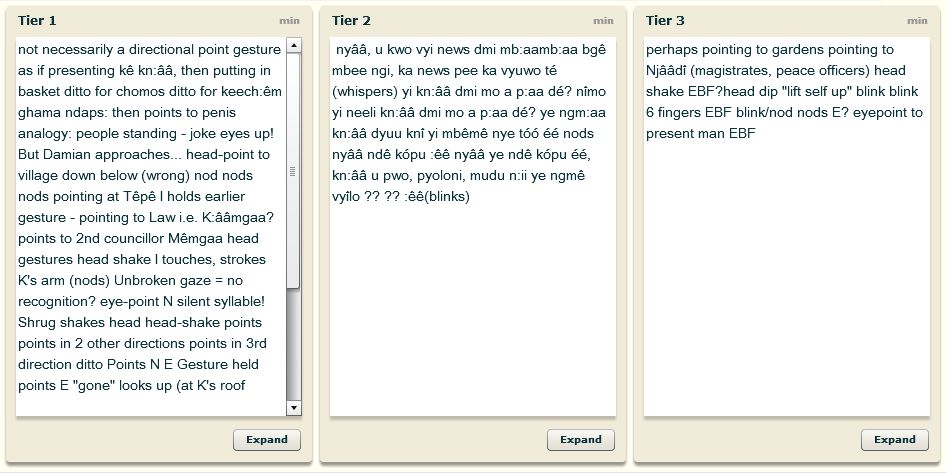
Text-Modus
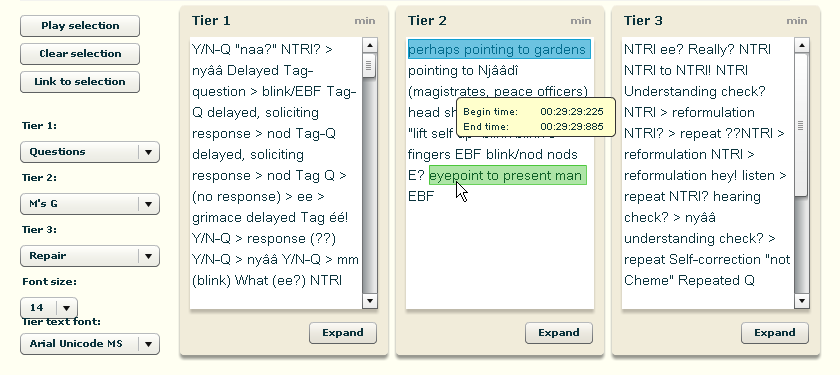
Diese Sicht zeigt eine Spalte für jede der gewählten Schichten. In jeder Spalte werden die Annotationen einer Schicht zeilenweise angezeigt. Sie können auf einen Annotation klicken, um den entsprechenden Teil der Mediendatei abzuspielen. Wenn die Aufnahme abgespielt wird, werden die relevanten Teile der Annotationen rot hervorgehoben.
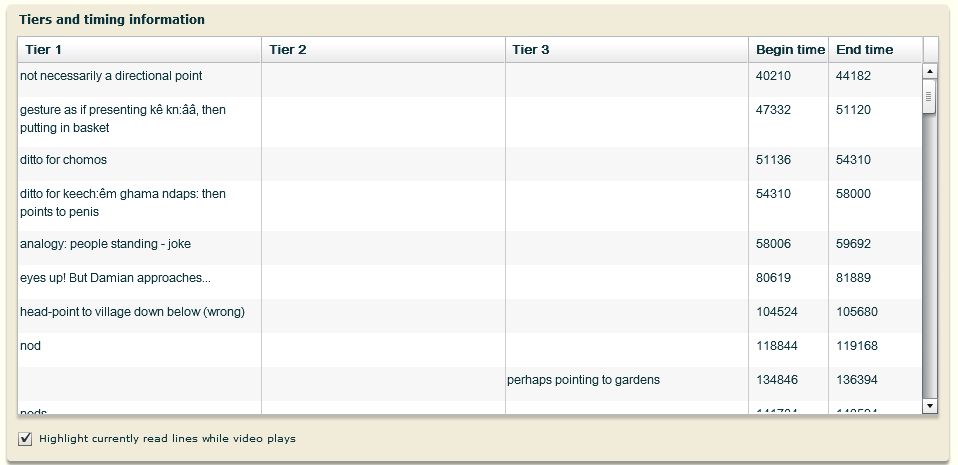
Raster-Modus
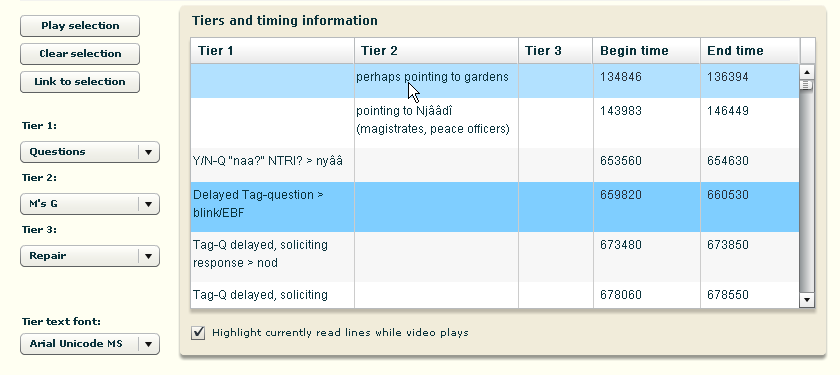
Diese Sicht zeigt alle Annotationen von den gewählten Schichten mit ihren Start- und Endzeiten im Medieninformation-Feld an. Die Annotationen werden in chronologischer Reihenfolge angezeigt. Sie können auf eine Annotation klicken, um den entsprechenden Teil des Medienobjekts abzuspielen. Während das Video weiterläuft, werden die relevanten Teile hervorgehoben. Zusätzlich können Sie links vom Raster den Typ einer Schicht aus einem Aufklappmenü wählen.
| Raster-Modus |
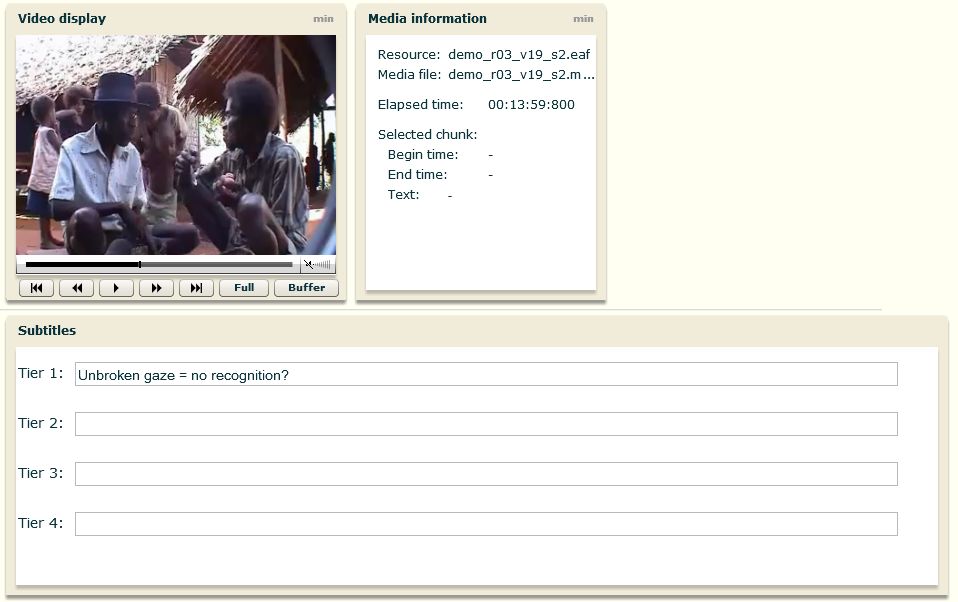
Untertitel-Modus
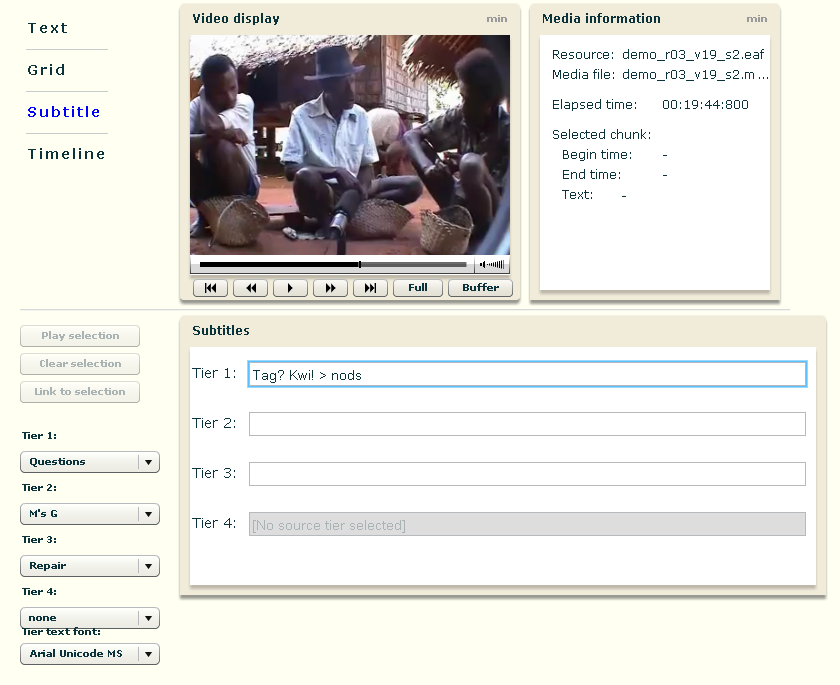
Diese Sicht zeigt die Annotationen beim Abspielen des Videos an, als wären sie Untertitel.
| Untertitel-Modi |
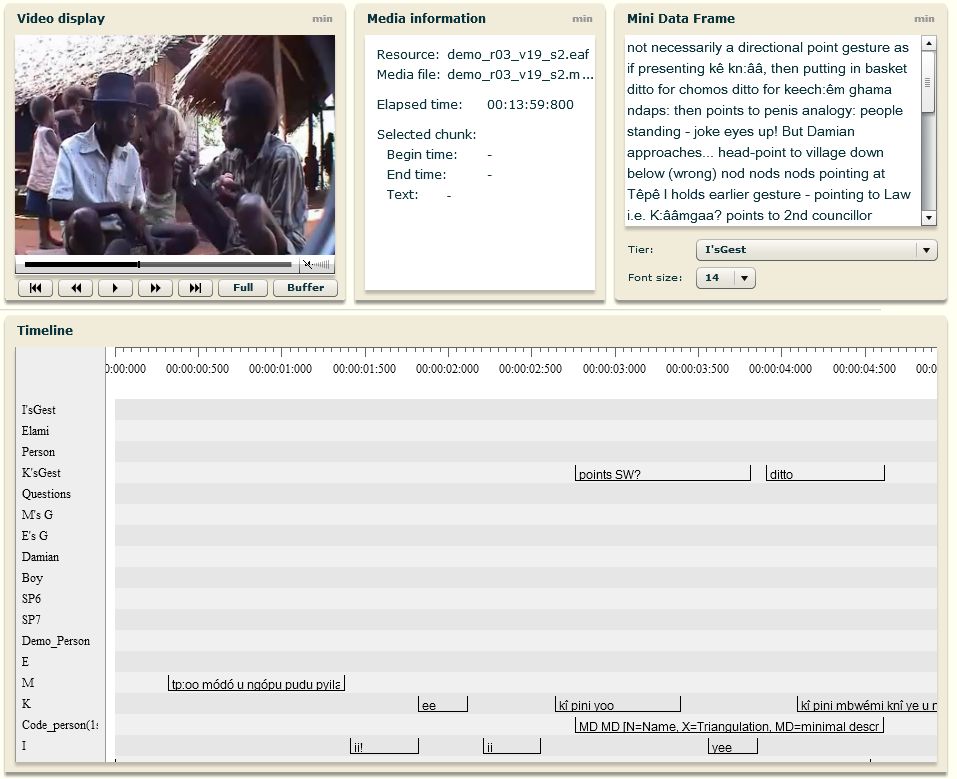
Zeitleiste-Modus
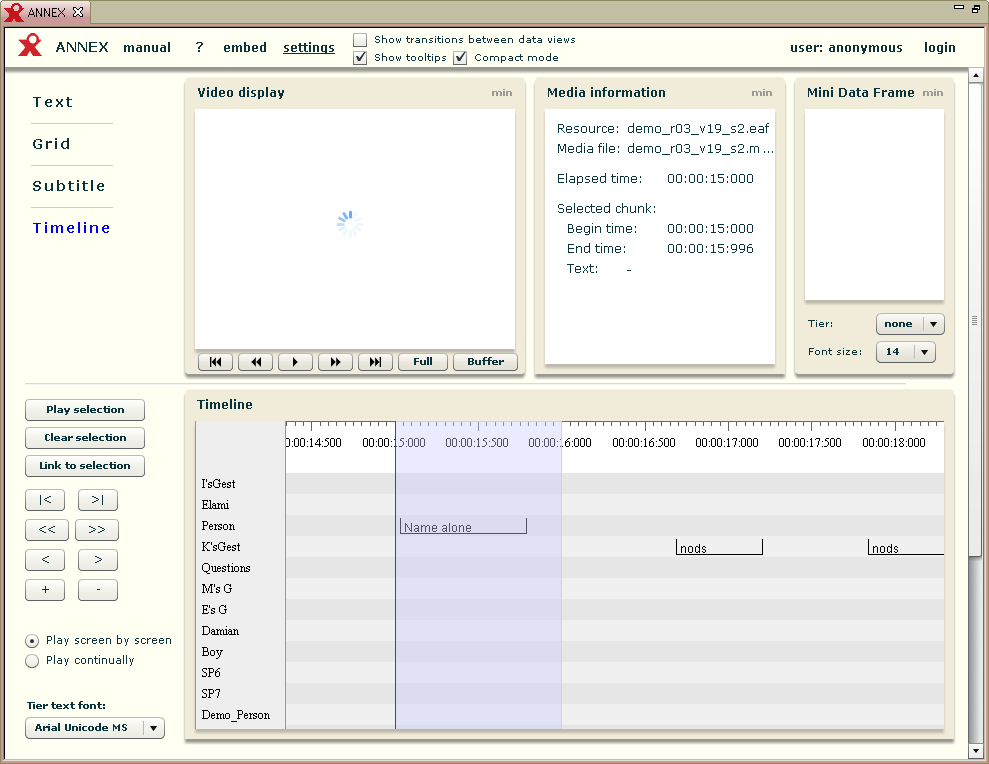
Diese Sicht ähnelt dem Zeitleistenbetrachter in ELAN. Sie zeigt die
Schichten und deren Annotationen an und jede Annotation entspricht einem
bestimmten Zeitintervall. Oberhalb der Schichten wird eine Zeitskala
angezeigt. Während der Wiedergabe bewegt sich eine rote vertikale Linie,
das Fadenkreuz, durch die Annotationen und zeigt den momentanen
Zeitpunkt an.
Darüber hinaus wird, wenn Sie ein Zeitintervall auswählen, dieses mit
einem blauen Rand markiert. Die entsprechende Start- und Endzeit sowie
die Dauer werden im Medieninformation-Feld angezeigt.
Wenn Sie einen bestimmten Abschnitt ausgewählt haben, sind drei weitere Optionen verfügbar (links von der Zeitleiste):
- Auswahl abspielen: In der Videoanzeige wird nur der ausgewählte Abschnitt angezeigt
- Auswahl löschen: Der blaue Rand verschwindet gemeinsam mit den Informationen über Start- und Endzeit etc., die im Medieninformation-Feld rechts des Videos enthalten sind
- Auswahl verknüpfen: Wenn Sie diese Option wählen, wird der Hinweis eingeblendet, dass die Adresse des ausgewählten Abschnitts in die Zwischenablage kopiert wurde
Des Weiteren gibt es links von der Zeitleiste weitere Optionen, die nur im Zeitleiste-, Schwingungsverlauf- und Kombinierten Modus zur Verfügung stehen:
>| und |\< (Zeitleiste-Sicht zum Ende/Anfang bewegen)
>> und \<\< (Zeitleiste-Sicht vorwärts/rückwärts bewegen)
> und \< (Zeitleiste-Sicht langsam vorwärts/rückwärts bewegen)
+ und - (In Zeitleiste-Sicht hinein-/aus Zeitleiste-Sicht herauszoomen)
Die Zeitleiste kann auch in zwei verschiedenen Modi abgespielt werden:
- Bild für Bild abspielen, in dem das Fadenkreuz (rote vertikale Linie) sich an den rechten Rand des Bildschirms bewegen wird und sich jedes Mal ändert, oder
- Kontinuierlich abspielen, in dem das Fadenkreuz in der Mitte des Bildschirms verweilen wird und sich die Annotationen in den Schichten bewegen.
Unterhalb dieser beiden Betrachtungsmodi gibt es die Möglichkeit, den Zeichensatz der Schichten zu ändern. Rechts vom Medieninformation-Feld gibt es ein weiteres Fenster, das es Ihnen erlaubt, bestimmte Schichten isoliert zu betrachten. Während das Video weiterläuft, werden die relevanten Teile des Textes der ausgewählten Schicht rot hervorgehoben.
| Zeitleiste-Modus |
Schwingungsverlauf und Kombiniert
Wenn ein Schwingungsverlauf im Dokument enthalten ist, kann dieser im Schwingungsverlauf-Modus betrachtet werden. Sie können zudem den Schwingungsverlauf- und den Zeitleiste-Modus mit dem Kombinierten Modus in einer Ansicht kombinieren.
Attachments
- lit-annex-timelinemode.png (image/png)
- lit-annex-subtitlemode.png (image/png)
- lit-annex-gridmode.png (image/png)
- lit-annex-textmode.png (image/png)
- textgrid-manual-screenshot-annex05.jpg (image/jpeg)
- textgrid-manual-screenshot-annex04.jpg (image/jpeg)
- textgrid-manual-screenshot-annex03.jpg (image/jpeg)
- textgrid-manual-screenshot-annex02.jpg (image/jpeg)